

0 грн.
Оформить заказСброс пароля на Hikvision

Сброс пароля осуществляется для всех устройств Hikvision, которые были приобретены в интернет-магазине AS Vision!!!
Для сброса пароля на устройствах Hikvision необходимо выполнить несколько действий.
- Необходимо скачать и установить утилиту SADP. Скачать можно здесь
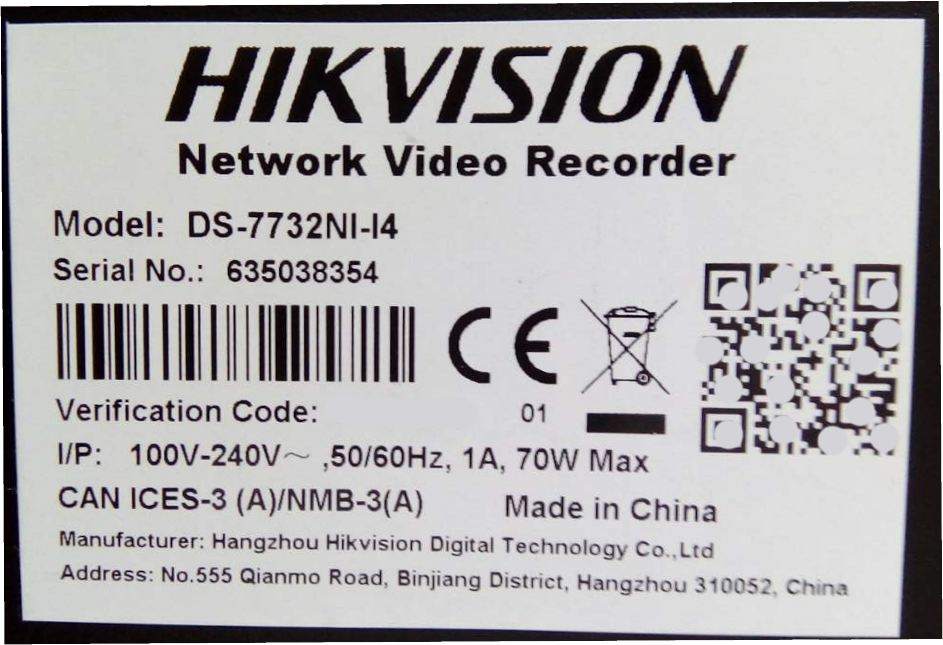
- Сфотографировать и сохранить фотографию наклейки, со штрихкодом на самом устройстве. Данную фотографию нужно будет отправить на почту техподдержки support@as-vision.com.ua.
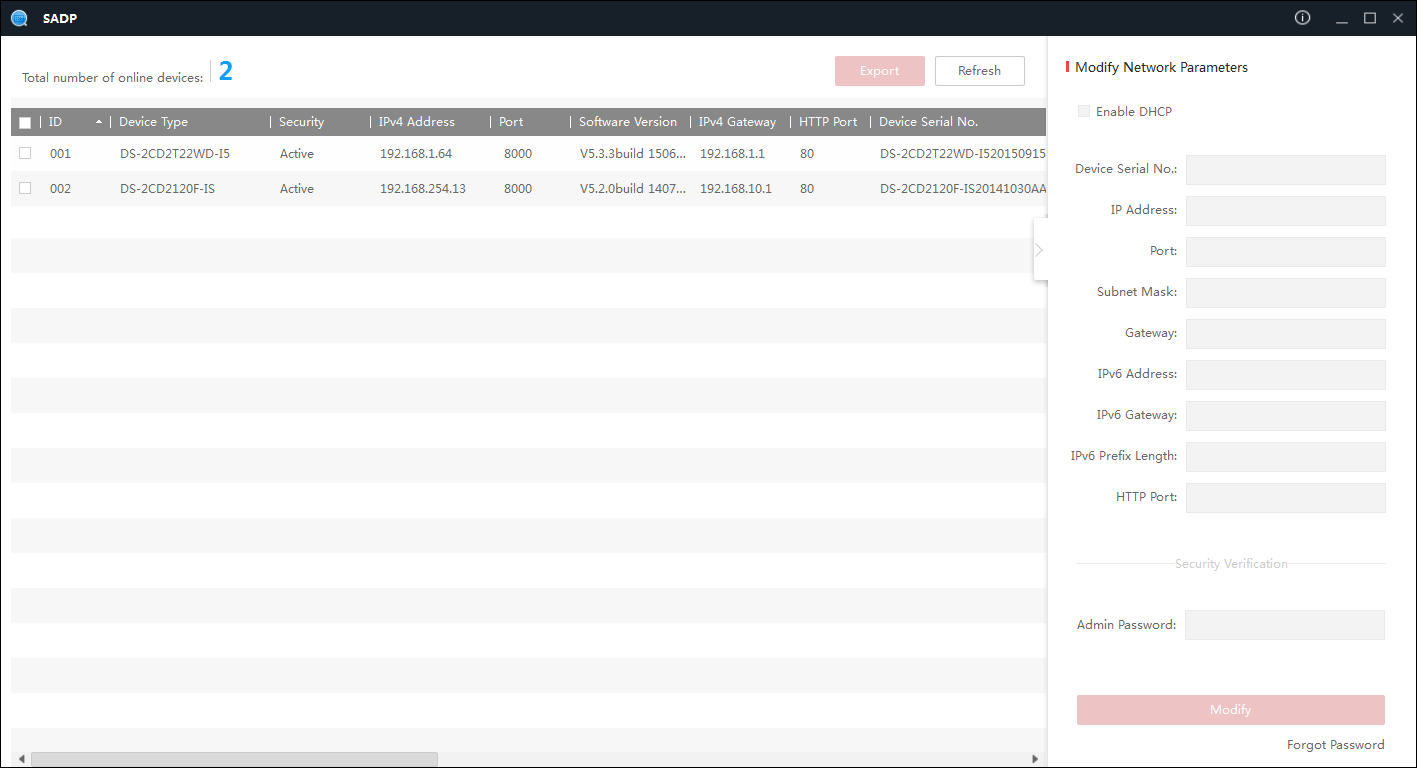
- Перезагружаем устройство и запускаем SADP. После запуска SADP, увидим такое окно:
- Стоит обратить внимание на столбик “Security”
”Active” – устройство активно и пароль установлен.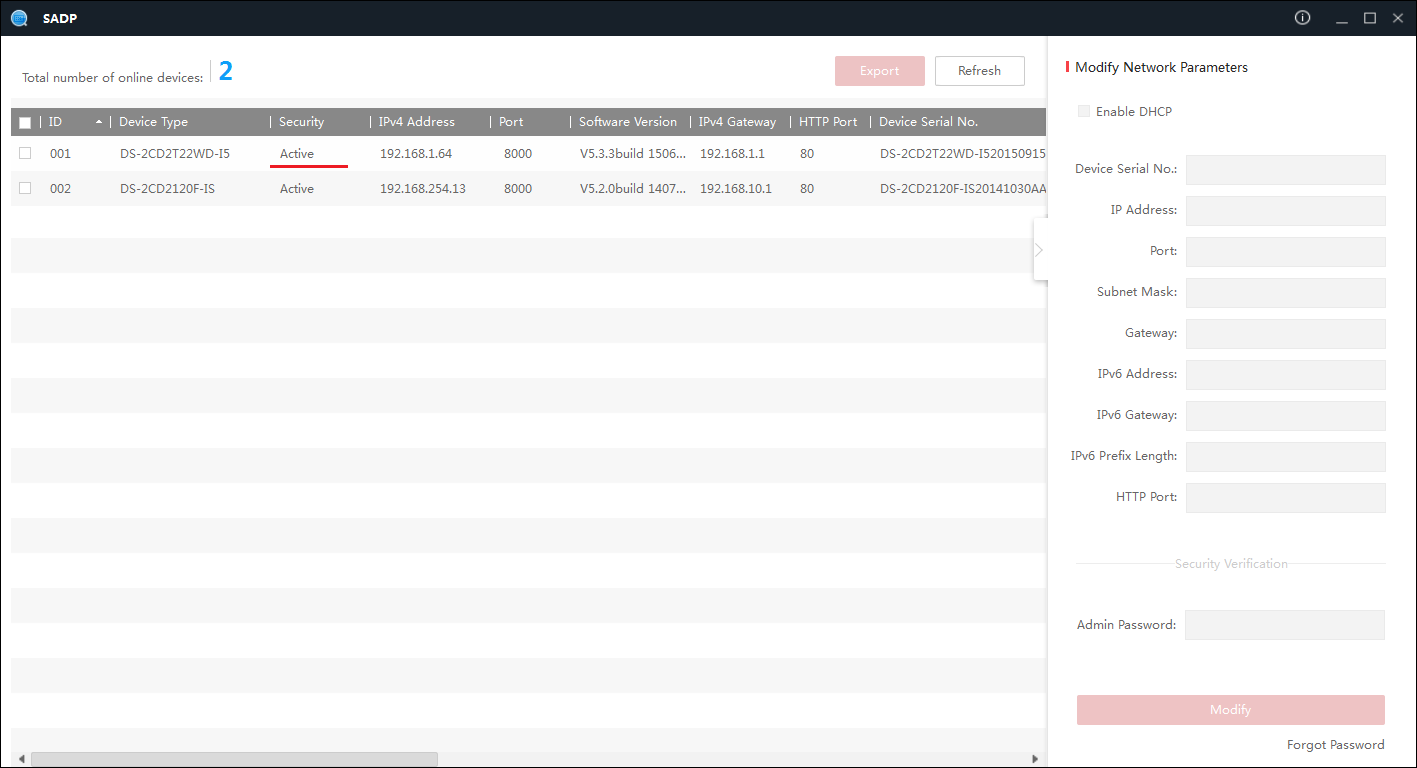
- Выбираем нужное устройство, отмечая его галкой и нажимаем надпись “Forgot Password”.
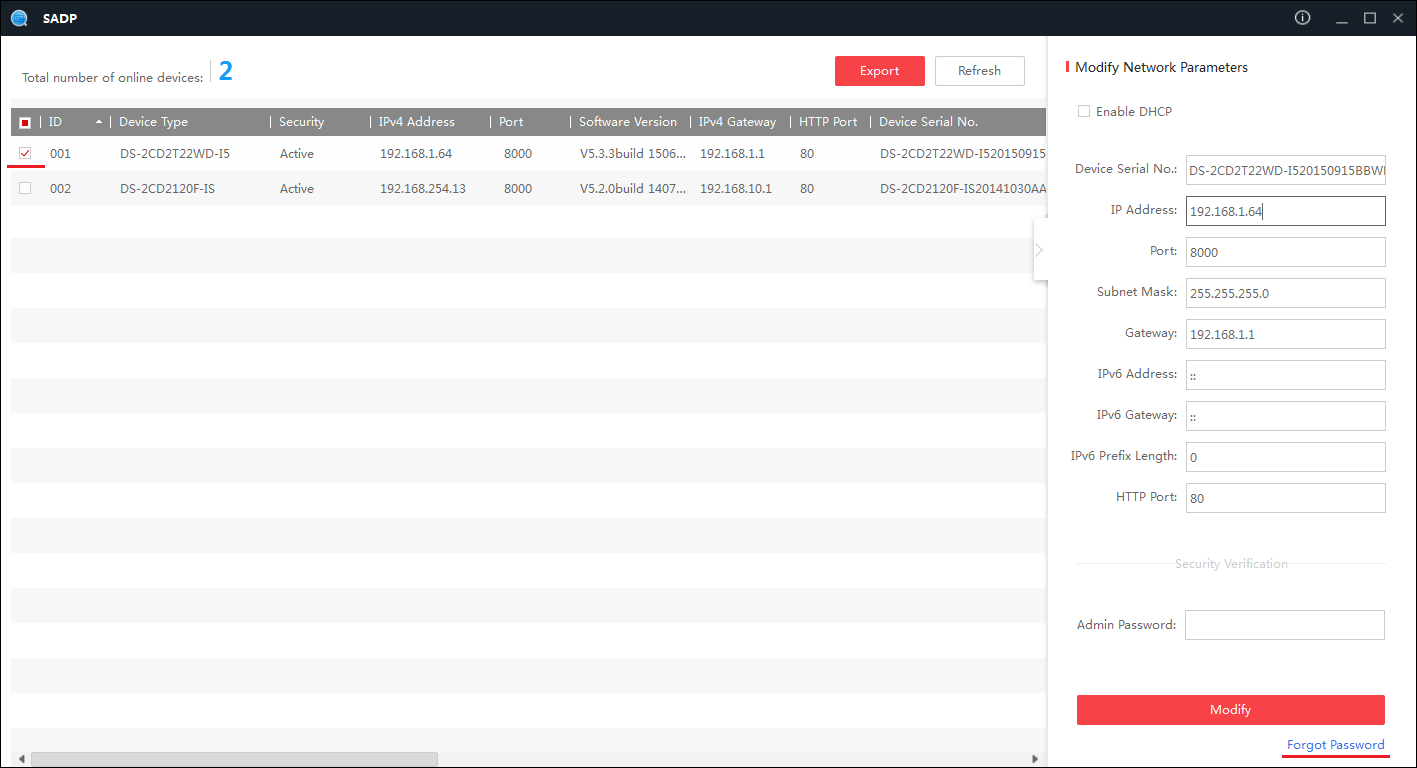
- Появится такое окно с инструкцией (если на этом этапе увидели другое окно, перейдите на пункт 16):
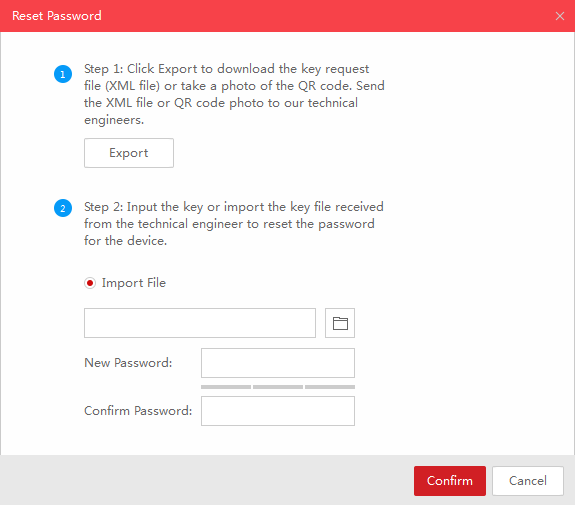
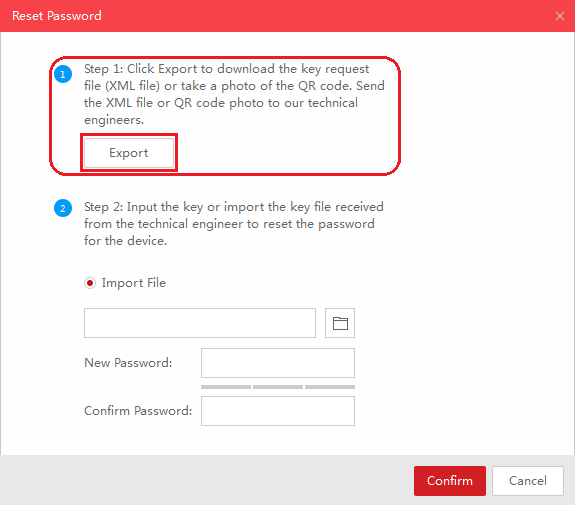
- Нажимаем кнопку “Export” и выбираем папку, в которую сохранится экспортируемый файл.
- По окончанию этого процесса увидим окно:
(устройство после экспорта файла перезагружать нельзя)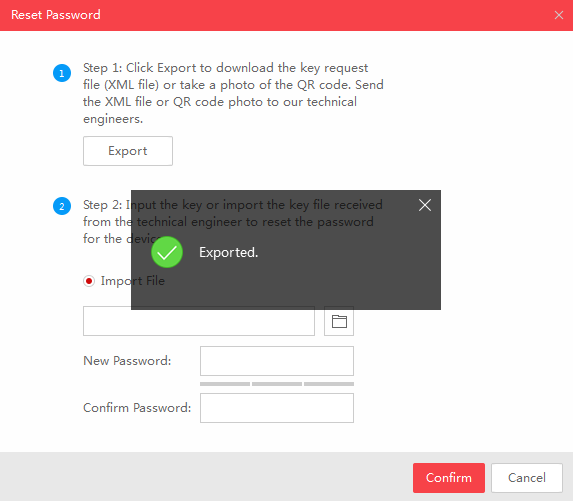
- Далее идем в выбранную папку и ищем там файл с расширением “.xml”.
В его названии будет модель устройства, серийный номер и в конце дата и время выгрузки. - Отправляем этот файл к нам в поддержку, вместе с подтверждением, что Вы купили устройство (чек, гарантийный талон, накладную и т.д.) Это нужно для того, чтобы исключить сброс пароля недобросовестным лицам. Кроме этого, отправляем фотографию наклейки устройства (см. пункт №2).
- После утверждения Вашей заявки, ответом на письмо придет новый файл “датавремя.xml”. Вы его сохраняете на компьютер.
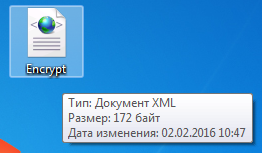
- Снова выполняем четвертый пункт и, следуя инструкции, переходим на второй шаг:
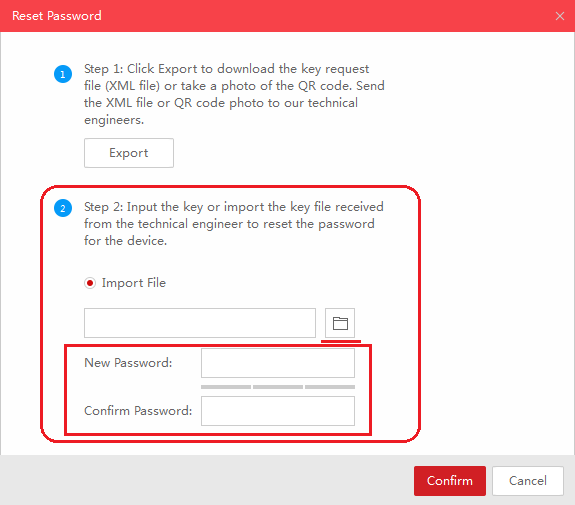
- Указываем путь к полученному файлу, задаем и подтверждаем новый пароль, и нажимаем кнопку “Confirm”.
Пароль должен состоять не мене чем из 8 символов (большие и маленькие буквы английского алфавита, цифры, специальные символы).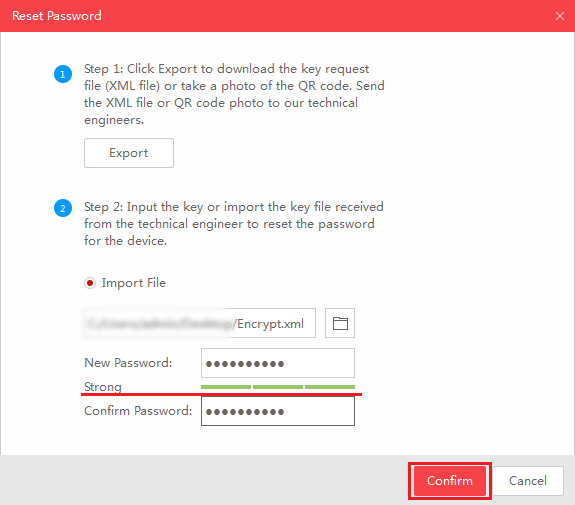
- Если все сделано правильно увидим окно и на устройстве будет установлен заданный пароль.
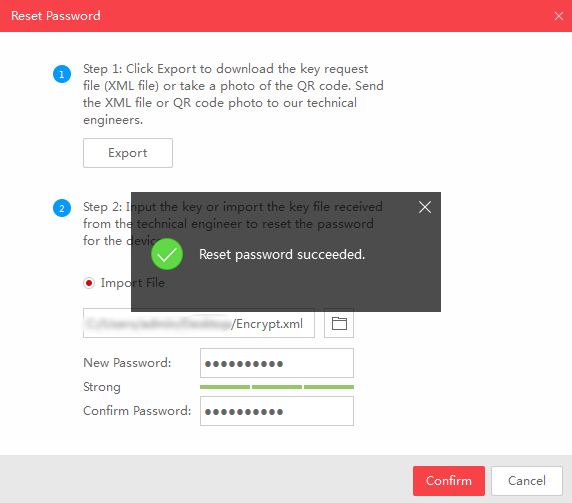
- На устройстве будет установлен заданный пароль.
Если по причине выключения устройства или из-за других причин будет сообщение о невозможности применить новые данные, то процедуру будет необходимо выполнить заново с первого пункта.
Для снятия файла, который Вы отправляете нам, и подтягивания, присланного нами, во втором шаге у Вас есть только 1 календарные сутки, причём до выполнения последней операции нельзя выключать или перезагружать устройство. - Если устройство со старой прошивкой (2015 год и позже), нажав на надпись “Forgot Password” вы увидите такое окно:
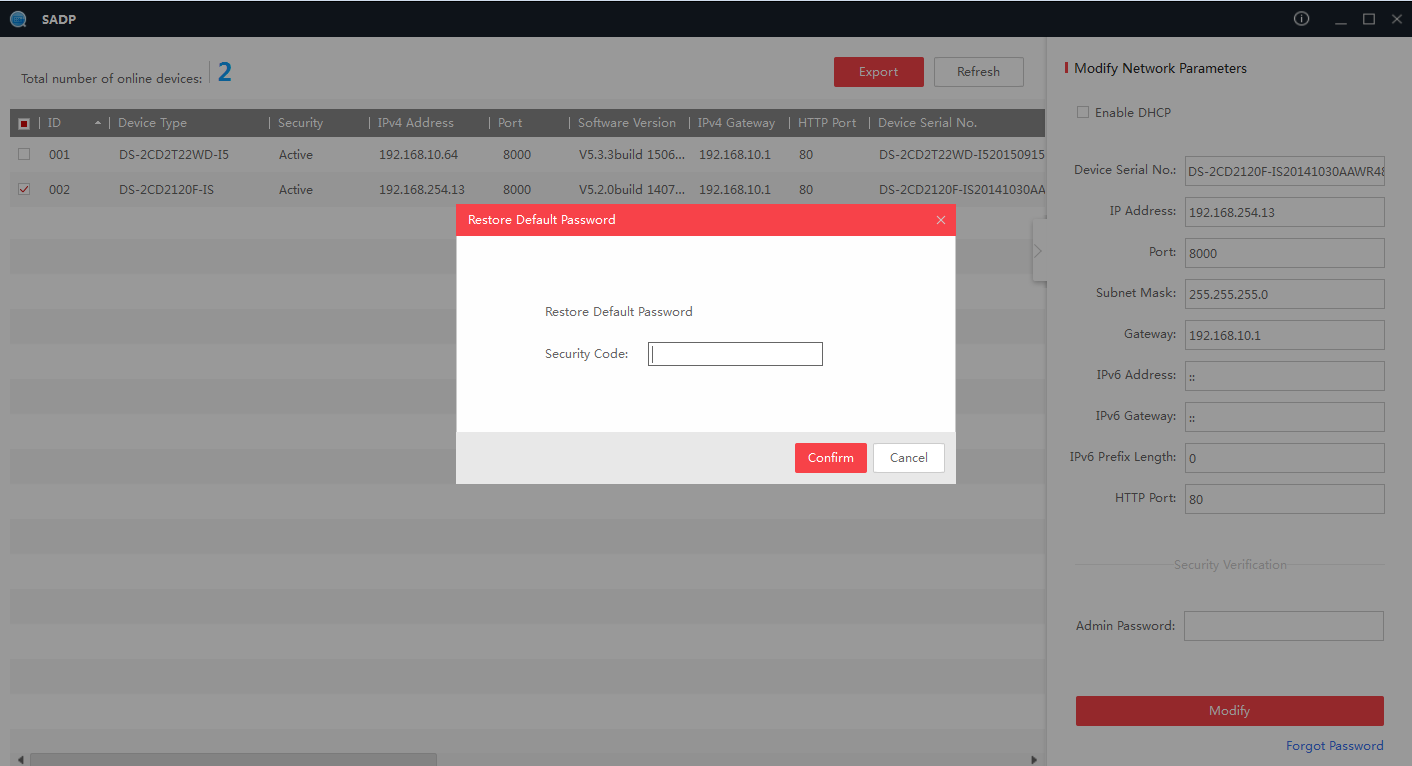
Тогда необходимо скопировать полную модель устройства (поле "Device Serial №" в SADP) и дату старта (поле "Start Time" в SADP). Дата старта устройства должна быть не позднее 5 дней. В ином случае устройство нужно перезагрузить.
Данные должны быть в текстовом формате, скриншоты и фотографии не подходят.
Эти данные отправить нам в поддержку (устройство после этого перезагружать нельзя,). В ответ мы отправим код для сброса. Пароль сбросится на стандартный – 12345.
Возможные проблемы при сбросе:
Ошибка: Get key error
При экспорте XML-файла ключа, SADP отображает сообщение Get key error
Возможные причины:
1. ПК и устройство подключены через более чем один коммутатор, которые не поддерживают функцию multi-cast
2. ПК и устройство подключены через маршрутизатор, и на маршрутизаторе и на устройстве включена функция NAT
3. IP-адрес ПК изменился пока открывалось ПО SADP
4. Некорректная прошивка устройстваВозможные решения:
1. Когда устройство и ПК подключены более чем через один коммутатор, пожалуйста, убедитесь, что маршрутизаторы поддерживают функцию multi-cast, так как она необходима для процесса активации и сброса устройства.
2. Когда ПК и устройство подключены через маршрутизатор, попробуйте отключить функцию NAT в маршрутизаторе и устройстве. Когда активирован NAT, устройство не получает multi-cast сообщения.
3. Когда ПК и устройство подключены напрямую и IP-адрес ПК изменился в то время, как SADP была открыта, просто перезапустите SADP.
4. Попробуйте перепрошить устройство, например используя TFTP.Ошибка: Reset password failed
При экспорте файла-ключа, SADP сообщает: reset password failed.
Возможные причины:
1. Возможно, вы пытаетесь использовать уже использованный или старый xml-файл ключа.
2. Возможно, вы сформировали новый xml-ключ для отправки, в таком случае, старые файлы сброса более не подходят.
3. Возможно есть проблемы с присланным вам файлом
4. Адрес ПК изменился пока SADP была открытаВозможные решения:
1. Убедитесь что вы используете актуальный файл=ключ для разблокировки
2. Убедитесь, что вы не перезагружали устройство и не формировали новый файл ключ для отправки.
3. Запросите новый файл ключа у службы технической поддержки
4. Когда ПК и устройство подключены напрямую и IPадрес ПК изменился в то время, как SADP была открыта, просто перезапустите SADP
13.09.2022 10:44:49
Комментарии: 0
Просмотры: 705
Комментарии